 PVE
PVE
#PVE
# Debian12安装PVE
PVE 全称 Proxmox Virtual Environment,是一个基于 Debian 的开源虚拟化平台,主要用于服务器虚拟化与容器化。它集成了 KVM(全虚拟化) 和 LXC(轻量级容器虚拟化) 两种技术,同时内置了 Web 管理界面,方便运维人员快速管理虚拟机和容器。
# 准备工作
修改主机名
hostnamectl set-hostname pve
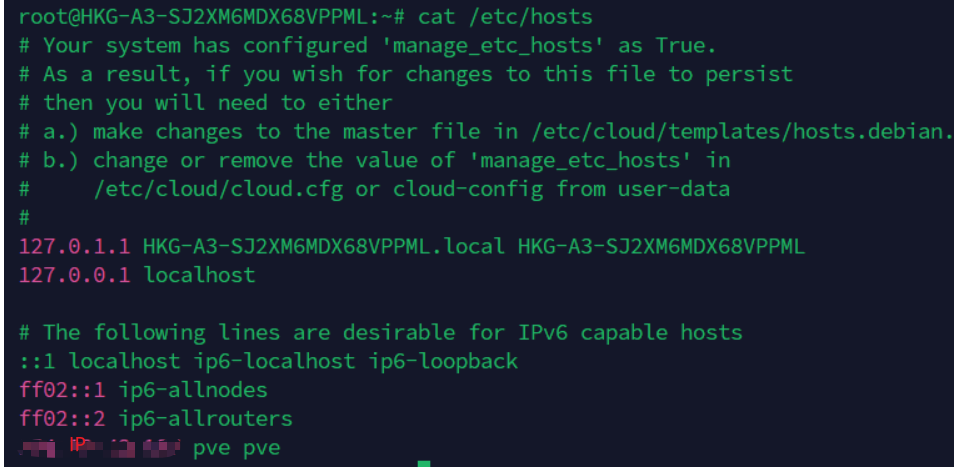
修改/etc/hosts
添加一行记录
vim /etc/hosts
验证
hostname --ip-address
192.168.15.77 # should return at least one non-loopback IP address here
2
# 添加 Proxmox VE 存储库:
echo "deb [arch=amd64] http://download.proxmox.com/debian/pve bookworm pve-no-subscription" > /etc/apt/sources.list.d/pve-install-repo.list

wget https://enterprise.proxmox.com/debian/proxmox-release-bookworm.gpg -O /etc/apt/trusted.gpg.d/proxmox-release-bookworm.gpg
2
3
验证
sha512sum /etc/apt/trusted.gpg.d/proxmox-release-bookworm.gpg
# 应输出如下内容
7da6fe34168adc6e479327ba517796d4702fa2f8b4f0a9833f5ea6e6b48f6507a6da403a274fe201595edc86a84463d50383d07f64bd de2e3658108db7d6dc87 /etc/apt/trusted.gpg.d/proxmox-release-bookworm.gpg
2
3
4
5
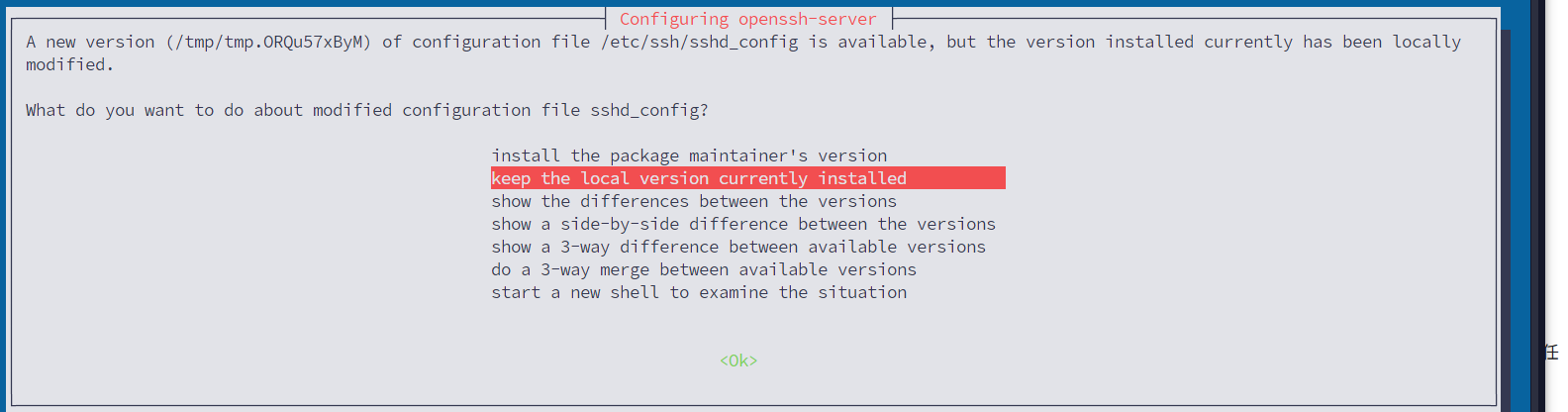
apt update && apt full-upgrade
# 安装 Proxmox VE 内核
apt install proxmox-default-kernel

systemctl reboot
2
3
检查hosts文件
如果刚才那边配置失效,需重新配置
# 安装 Proxmox VE 软件包
apt install proxmox-ve postfix open-iscsi chrony
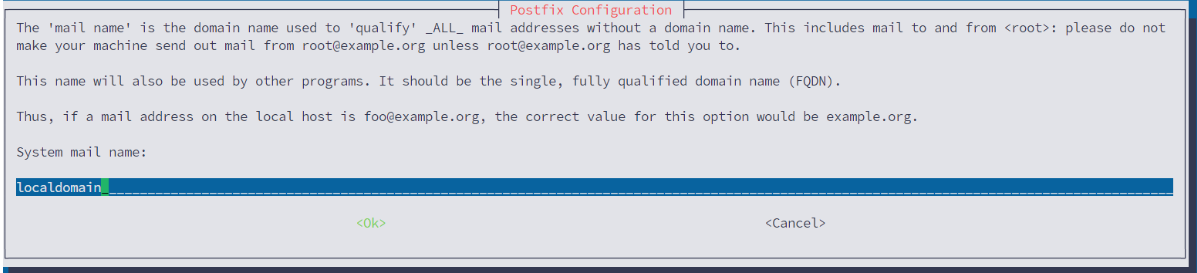
会出现如下图:
选择 Local only
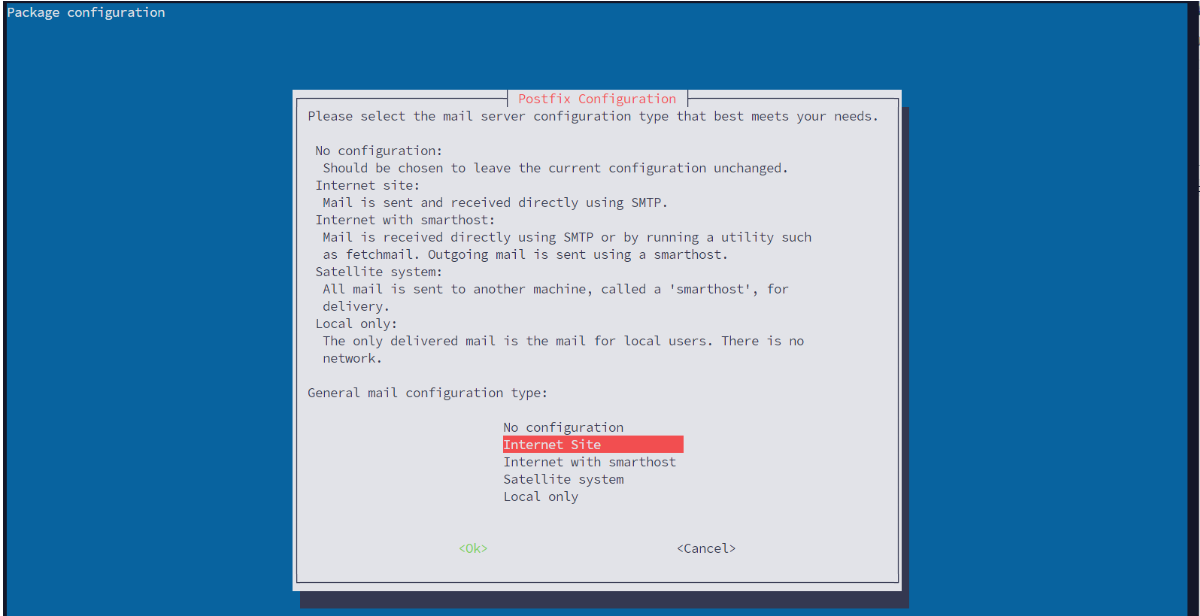
填写hosts 文件配置的main即pve
# 删除 Debian 内核
Proxmox VE 自带内核,保留 Debian 默认内核可能会导致升级问题,例如 Debian 的单点发行版。因此,您必须删除默认的 Debian 内核:
apt remove linux-image-amd64 'linux-image-6.1*'
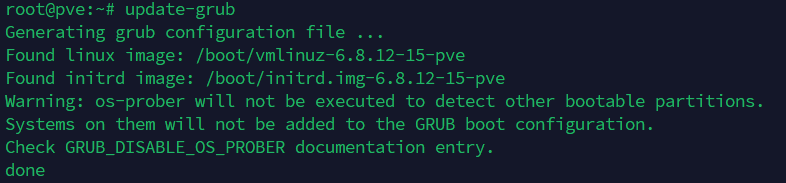
通过运行以下命令更新并检查 grub2 配置:
update-grub
# 建议:删除 os-prober 包
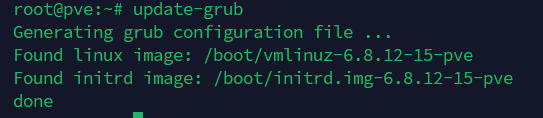
os-prober 软件包会扫描主机的所有分区,以创建双启动 GRUB 条目。但扫描的分区也可能包含分配给虚拟机的分区,而这些分区您不想添加为启动项。
如果您没有将 Proxmox VE 安装为另一个操作系统的双启动,则可以安全地删除 os-prober 包:
apt remove os-prober
# 连接到 Proxmox VE Web 界面
连接到管理 Web 界面( https://your-ip-address:8006 )。如果您是全新安装且尚未添加任何用户,则应选择 PAM 身份验证领域并使用 root 用户帐户登录。即选择Linux PAM登录,用服务器的用户密码即可。
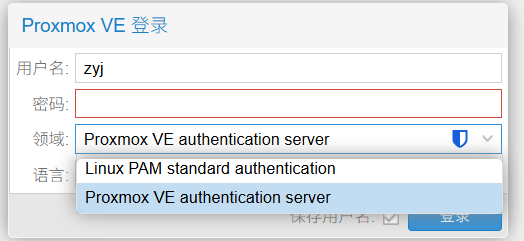
如果要选择 Proxmox VE 登录
首先创建用户并设置密码
pvesh create /access/users --userid username@pve --password password
查看所有的用户
pvesh get /access/users

选择Linux PAM登录成功的界面
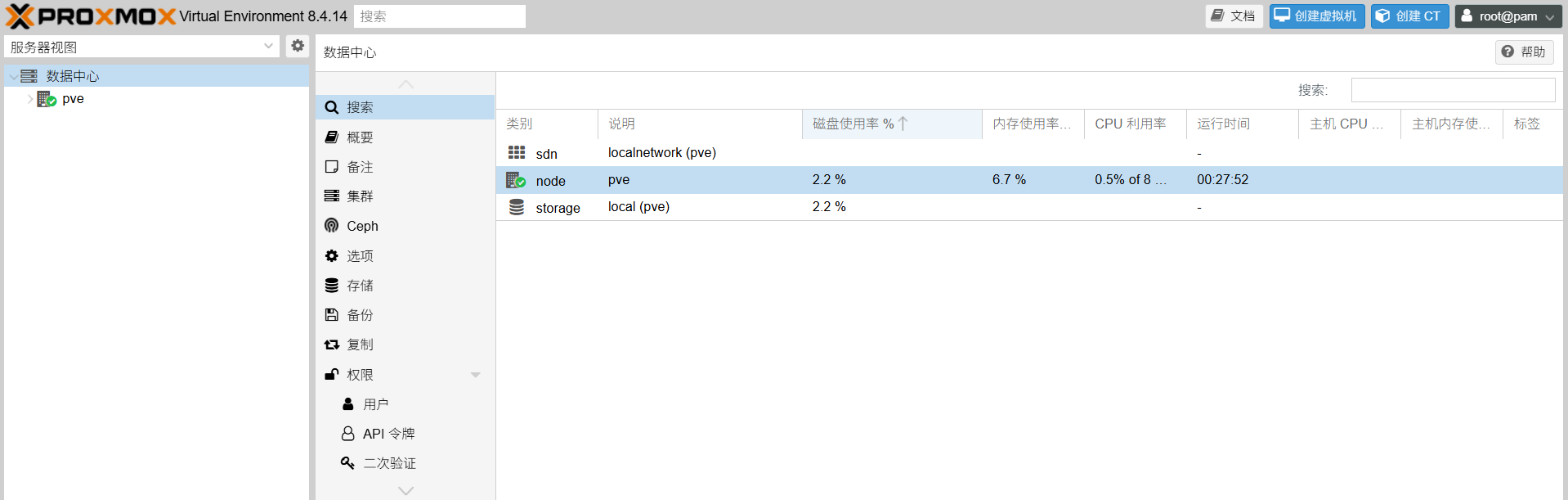
# 创建小鸡
这里面有本地上传和URL下载镜像看自己选择
阿里centos7镜像下载地址
https://mirrors.aliyun.com/centos/7/isos/x86_64/CentOS-7-x86_64-Minimal-2009.iso
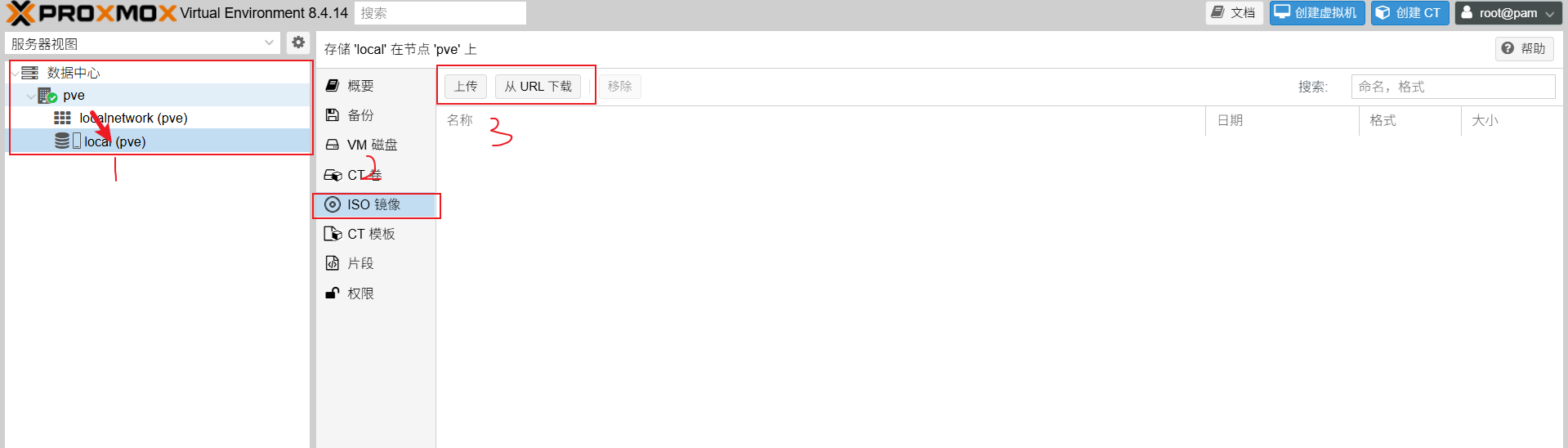
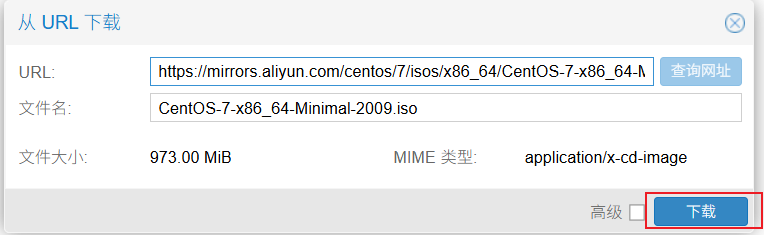
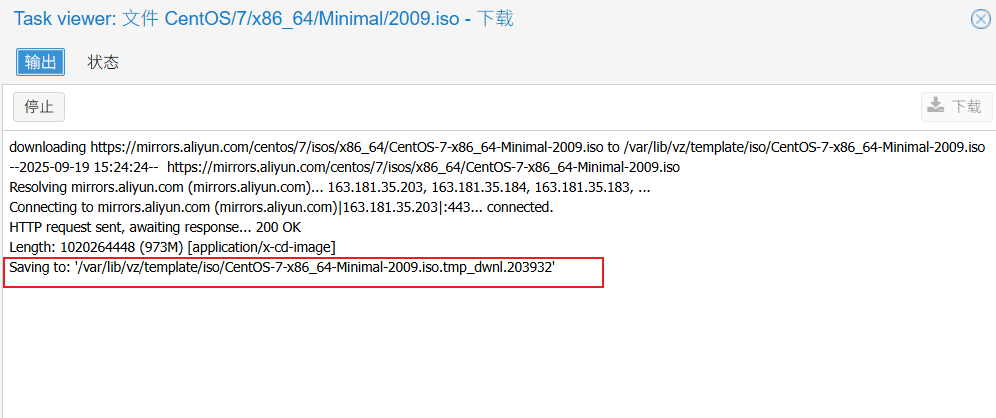
查看日志得出镜像保存的目录
点击创建虚拟机

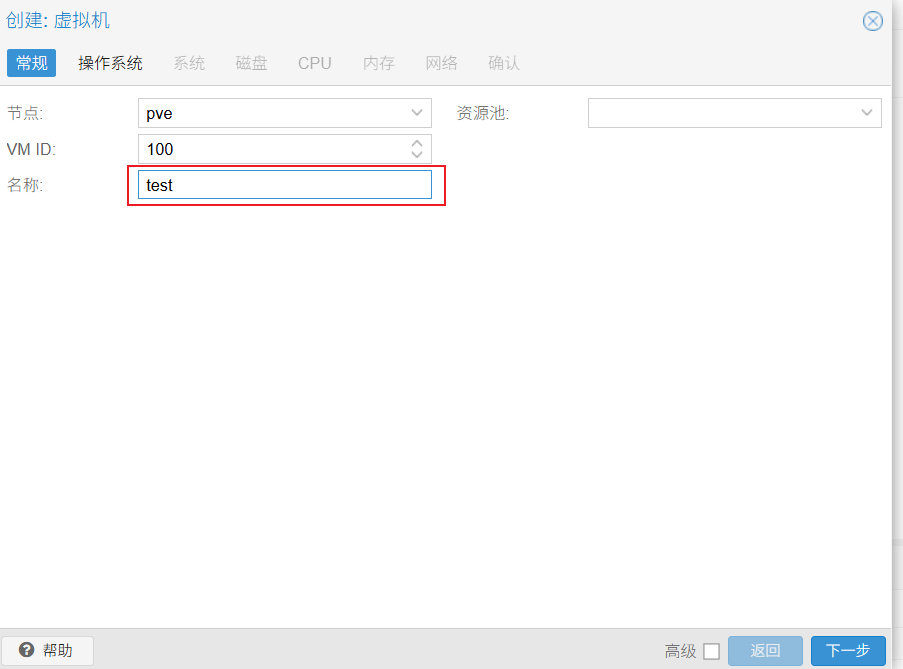
输入实例名称,其它默认即可,下一步
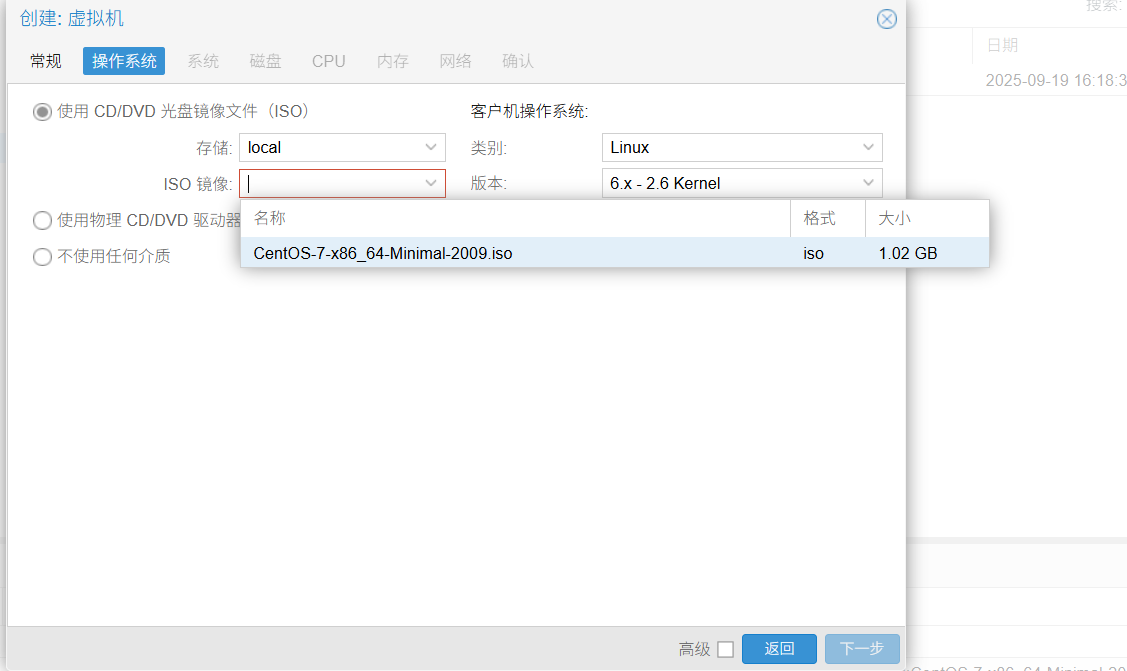
选择ISO镜像,其它默认,下一步
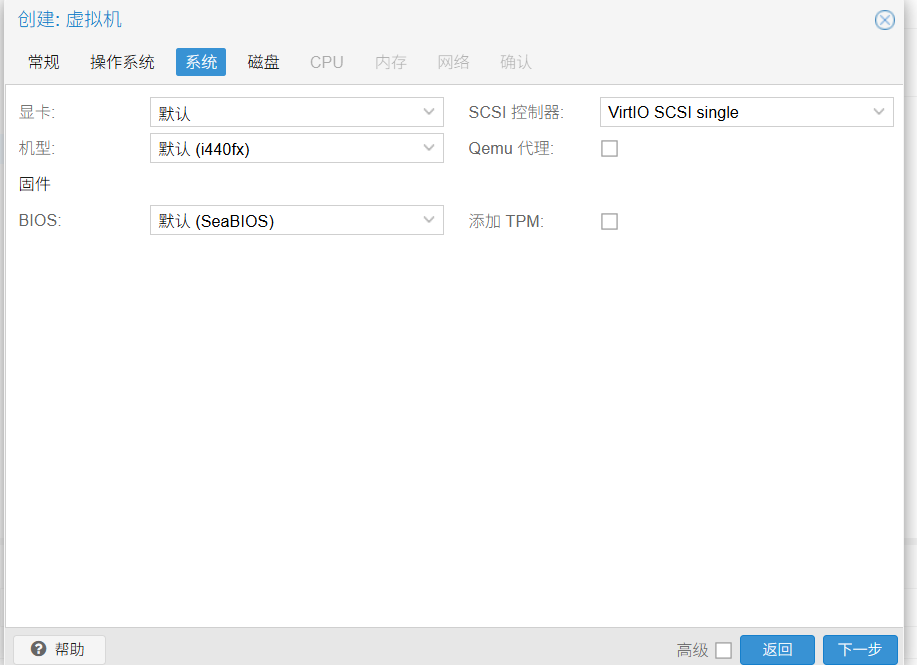
默认,下一步
设置磁盘大小
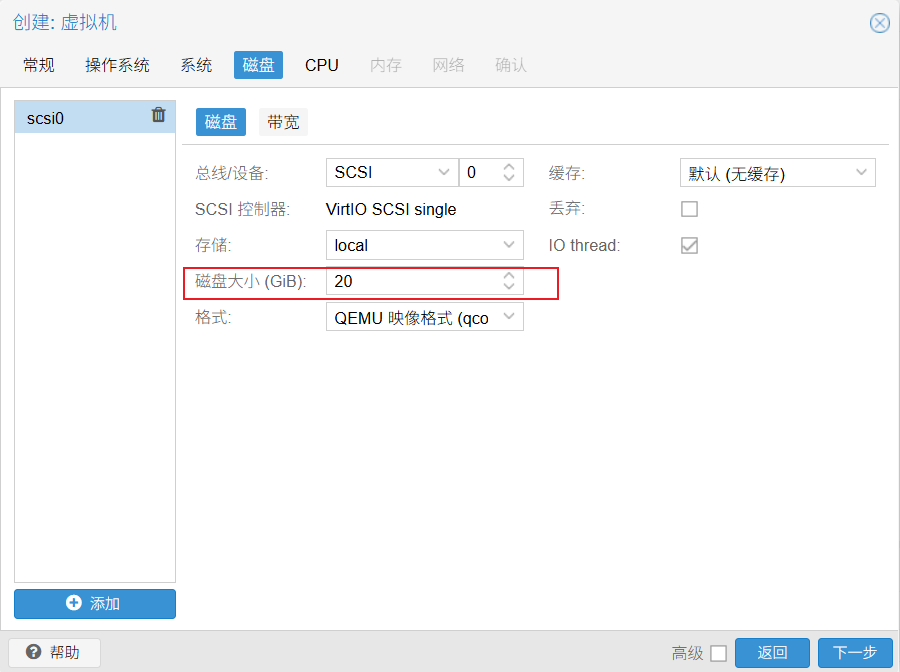
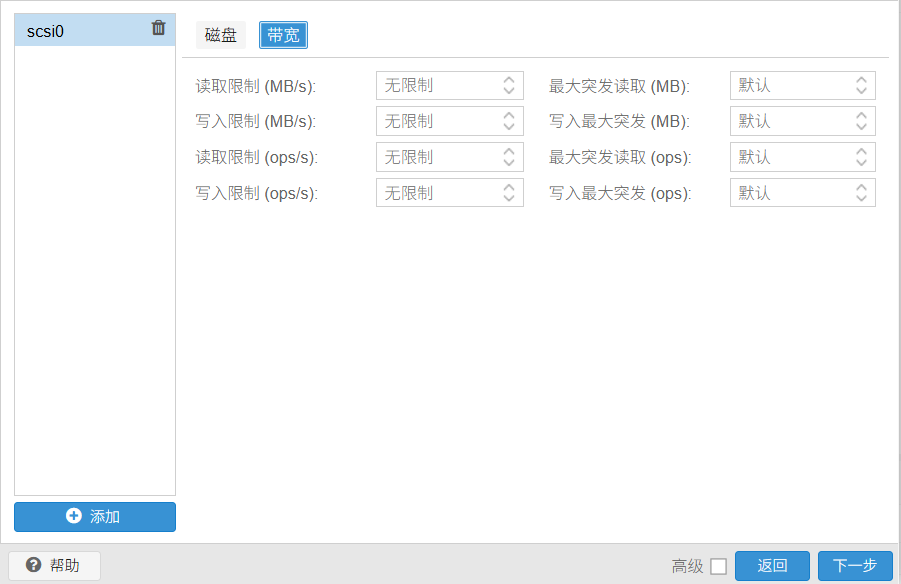
对磁盘读写做一些限制(因为是自用,暂不做任何限制)
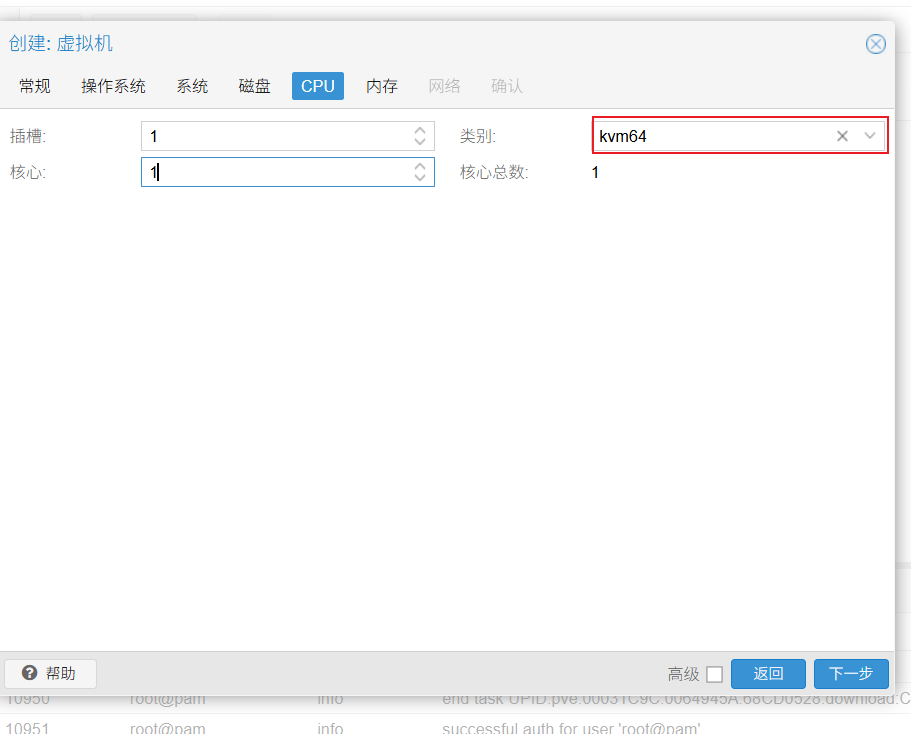
设置核心,类别选host
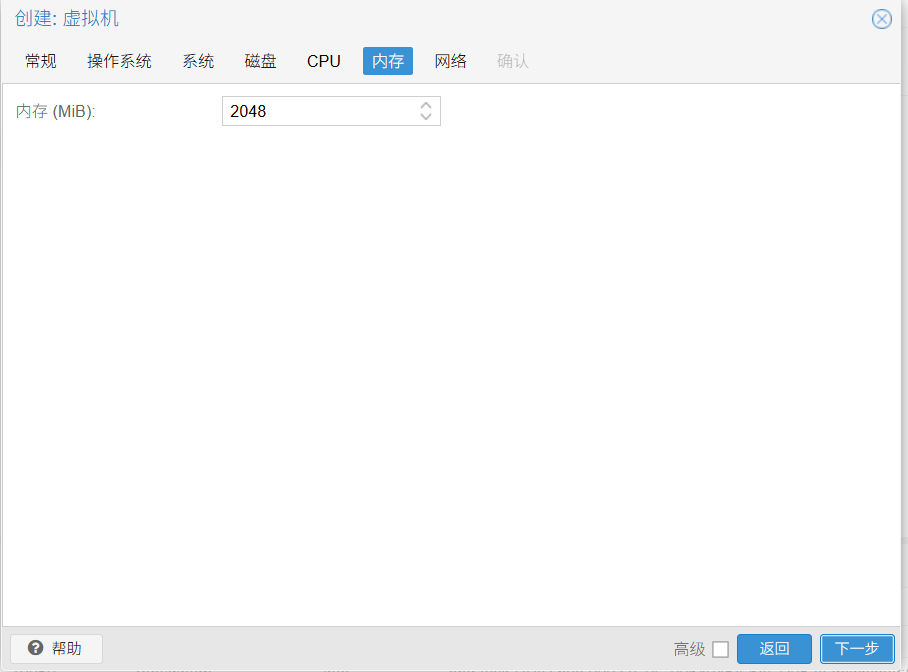
设置内存,建议为4的倍数
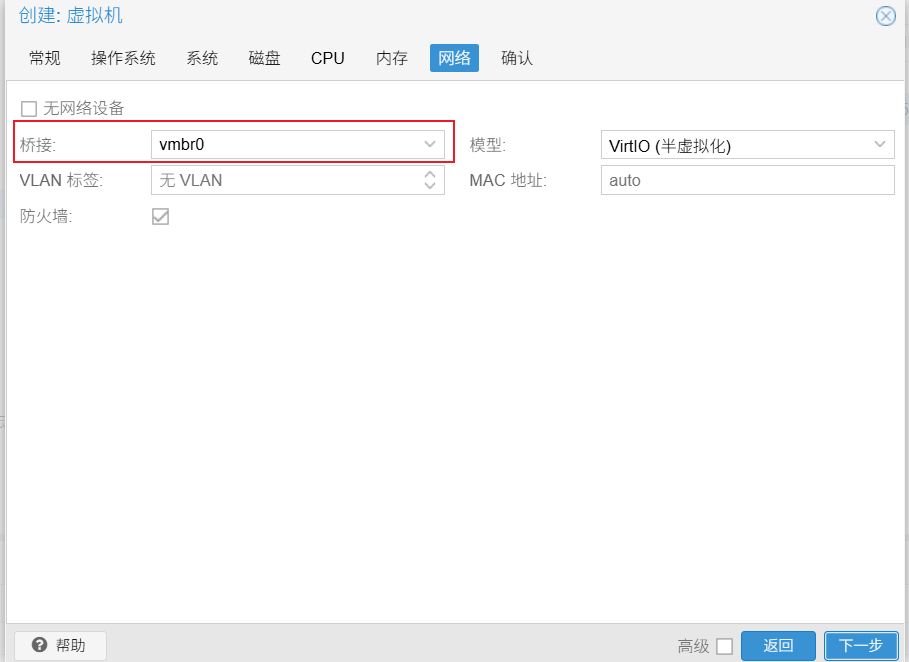
网络配置
vim /etc/network/interfaces
内容如下
root@pve:/etc/network# cat /etc/network
# network-config
# 本地回环
auto lo
iface lo inet loopback
    dns-nameservers 1.1.1.1
    dns-search local

# 物理网卡,仅作为桥接端口,不分配 IP
auto eth0
iface eth0 inet manual

# 网桥,宿主机公网 IP 配在这里
auto vmbr0
iface vmbr0 inet static
    address 154.19.43.187/24
    gateway 154.19.43.1
    bridge-ports eth0
    bridge-stp off
    bridge-fd 0
2
3
4
5
6
7
8
9
10
11
12
13
14
15
16
17
18
19
20
点击还原 会出现 vmbr0 的Linux Bridge
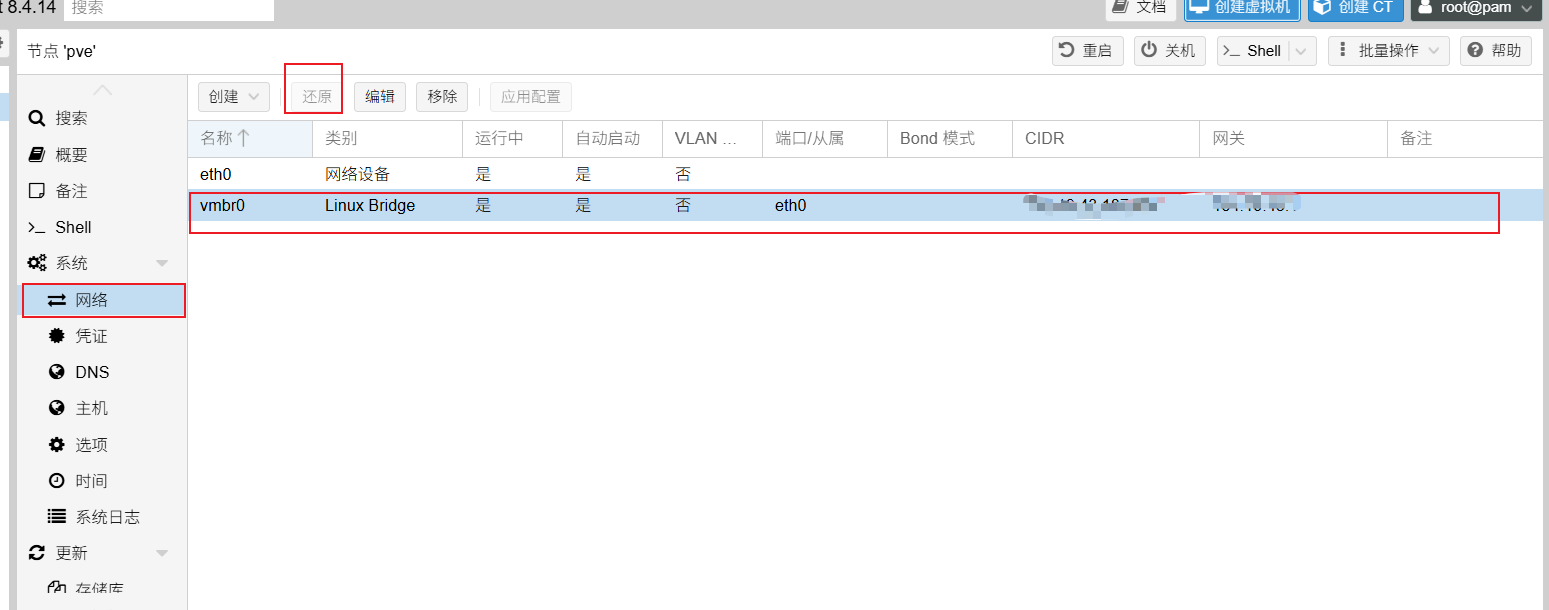
选择刚才的网桥,下一步
点击启动
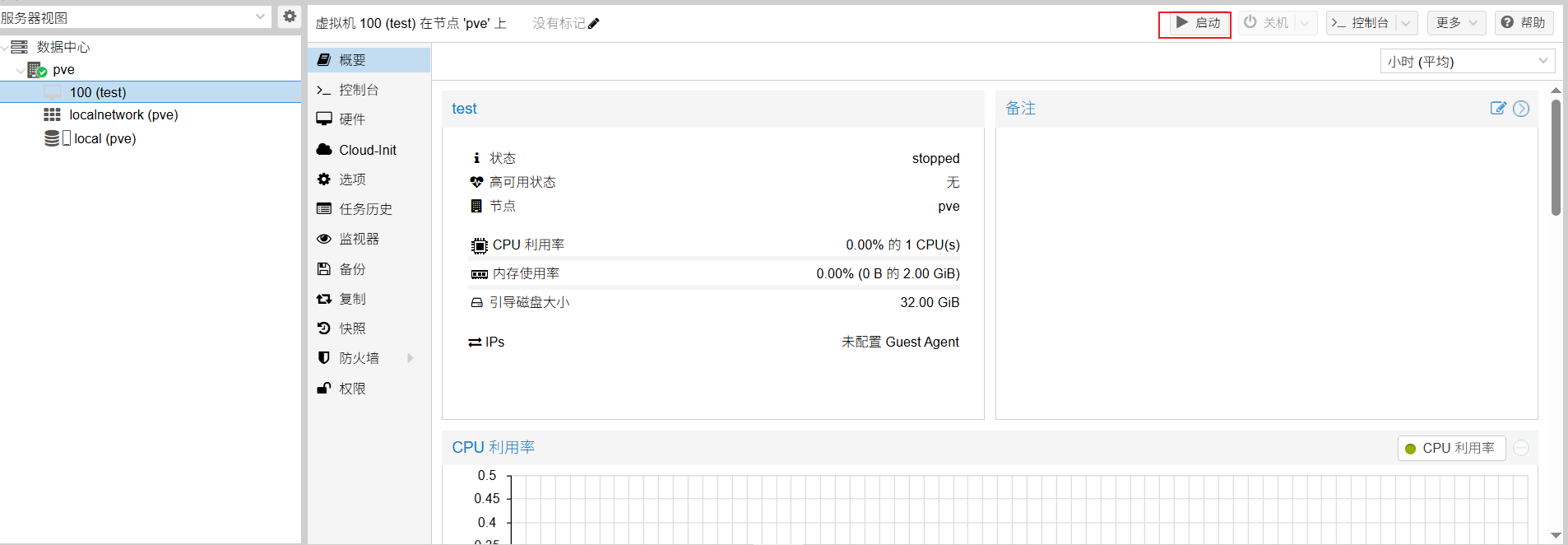
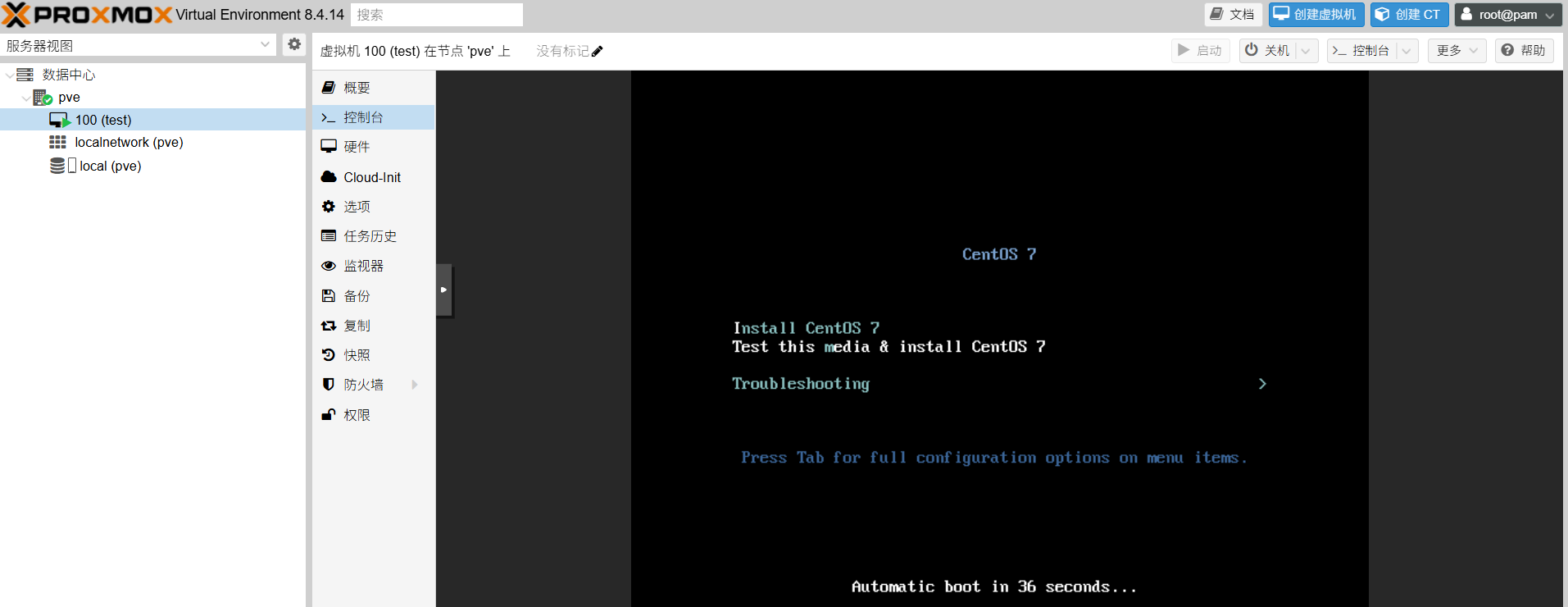
选择控制台