
 Harbor
# Harbor
安装前请确保已有docker、docker compose环境。
# 1.下载解压
cd /opt
wget https://github.com/goharbor/harbor/releases/download/v2.12.2/harbor-offline-installer-v2.12.2.tgz
tar -zxvf harbor-offline-installer-v2.12.2.tgz
1
2
3
2
3
# 2.修改配置文件
cd /harbor/
cp harbor.yml.tmpl harbor.yml
vim harbor.yml
1
2
3
2
3
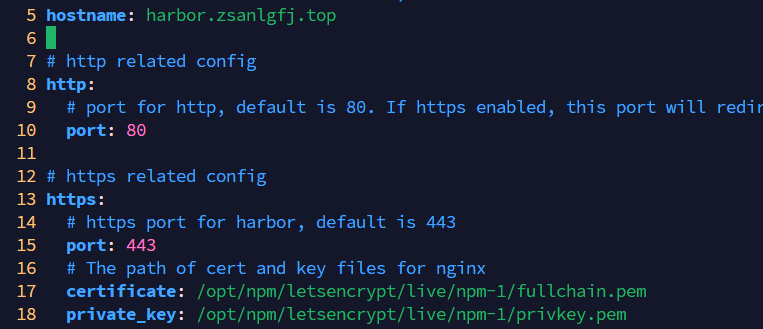
修改内容如下:
hostname: 填写你的域名
certificate: ssl证书公钥位置
private_key: ssl证书密钥位置

harbor_admin_password: 改为自己的密码
# 3.脚本安装
./install.sh
1
数据保存在 /data目录下
cd /data/
root@master:/data# ls
ca_download  database  job_logs  redis  registry  secret
1
2
3
2
3
在浏览器打开输入你的域名访问,默认用户:admin 密码:就是刚才修改的密码。
进去后里面有个默认的公开仓库:library
# 4.简单使用
在另一个机子上操作、同样确保docker已安装
docker login harbor.zsanlgfj.top
1
然后输入账号、密码。
在这个json文件可以查看登录信息
cat ~/.docker/config.json # echo ........ | bash64 -d
1
我这里将本地的镜像tag
docker tag jc21/nginx-proxy-manager harbor.zsanlgfj.top/library/nginx-proxy-manager
docker push harbor.zsanlgfj.top/library/nginx-proxy-manager
1
2
2
记得harbor.zsanlgfj.top换成自己的域名、library 换成你要push的仓库中
退出登录、公开的仓库pull下来是不需要登录的、先删除在下载试试看
docker logout harbor.zsanlgfj.top
docker rmi harbor.zsanlgfj.top/library/nginx-proxy-manager
docker images
docker pull harbor.zsanlgfj.top/library/nginx-proxy-manager
docker images
1
2
3
4
5
2
3
4
5
上次更新: 2025/12/20, 17:33:49